

Por Dra. Larissa Vilela, médica otorrino
Enjoo ao olhar o celular no carro: o telefone pode ajudar
Pegar o celular no carro para ler uma mensagem e, em poucos minutos, sentir enjoo é uma queixa muito comum no consultório. Quem passa por isso muito provavelmente tem cinetose, o enjoo do movimento. O mal-estar aparece justamente quando a pessoa usa o celular enquanto o corpo está se movendo, como passageiro no carro, no ônibus ou no avião.
A Apple criou, nos sistemas do iPhone e do iPad, três configurações que reduzem esse mal-estar, e o MacBook tem as principais delas. A mais conhecida é a das bolinhas que aparecem nas bordas da tela e acompanham o movimento do veículo. Os celulares Android ganharam um recurso parecido, o Assistente de movimento do Google, que a Samsung leva aos Galaxy com o One UI 9. Esta página explica por que o celular dá enjoo no carro, mostra o passo a passo atualizado de cada aparelho e diz o que a teoria e os estudos indicam sobre o resultado.
Por que mexer no celular no carro dá enjoo
A cinetose, também chamada de enjoo do movimento, é um conflito sensorial no cérebro. Quando a pessoa anda de carro como passageiro, o labirinto, que fica dentro do ouvido, percebe as acelerações, as freadas e as curvas e avisa ao cérebro que o corpo está em movimento. A visão, muitas vezes, conta uma história diferente.
No banco de trás, com o encosto do banco da frente diante do rosto, a imagem é estática e a visão passa a impressão de que o corpo está parado. Olhar para o celular faz o mesmo. A tela é um objeto pequeno, próximo e parado, e os olhos informam ao cérebro que nada está se movendo. O labirinto diz uma coisa e a visão diz outra, e é esse conflito entre a visão e o labirinto que provoca os sintomas.
Nem todo mundo passa por isso. Esse conflito só causa sintomas em pessoas suscetíveis, que têm genes específicos e uma predisposição a essa sensibilidade. São elas que sentem enjoo, mal-estar e, muitas vezes, tontura nessas situações. O que é a cinetose, quem tem mais, a relação com a enxaqueca, os remédios e a reabilitação vestibular estão explicados na orientação sobre cinetose. Esta página trata do uso do celular e do que o próprio aparelho pode fazer para reduzir o conflito.
O que a Apple criou para quem tem cinetose
Para ajudar as pessoas com essa condição, a Apple lançou nos seus sistemas operacionais, inclusive no iOS do iPhone, três configurações que podem ser ativadas para melhorar bastante a sensibilidade ao movimento. Elas ficam na parte de acessibilidade dos Ajustes. Duas delas reduzem os movimentos da própria tela. A terceira, a mais comentada, desenha pontos animados nas bordas da tela que se movem junto com o veículo.
Esse terceiro recurso foi anunciado pela Apple em 2024 e chegou com o iOS 18. Ao apresentá-lo, a empresa explicou que as pesquisas mostram que esse tipo de enjoo costuma ser causado por um conflito sensorial entre o que a pessoa vê e o que sente, e que os pontos animados representam as mudanças no movimento do veículo para reduzir esse conflito, sem interferir no que a pessoa está fazendo no aparelho. É exatamente a teoria da cinetose aplicada à tela do celular.
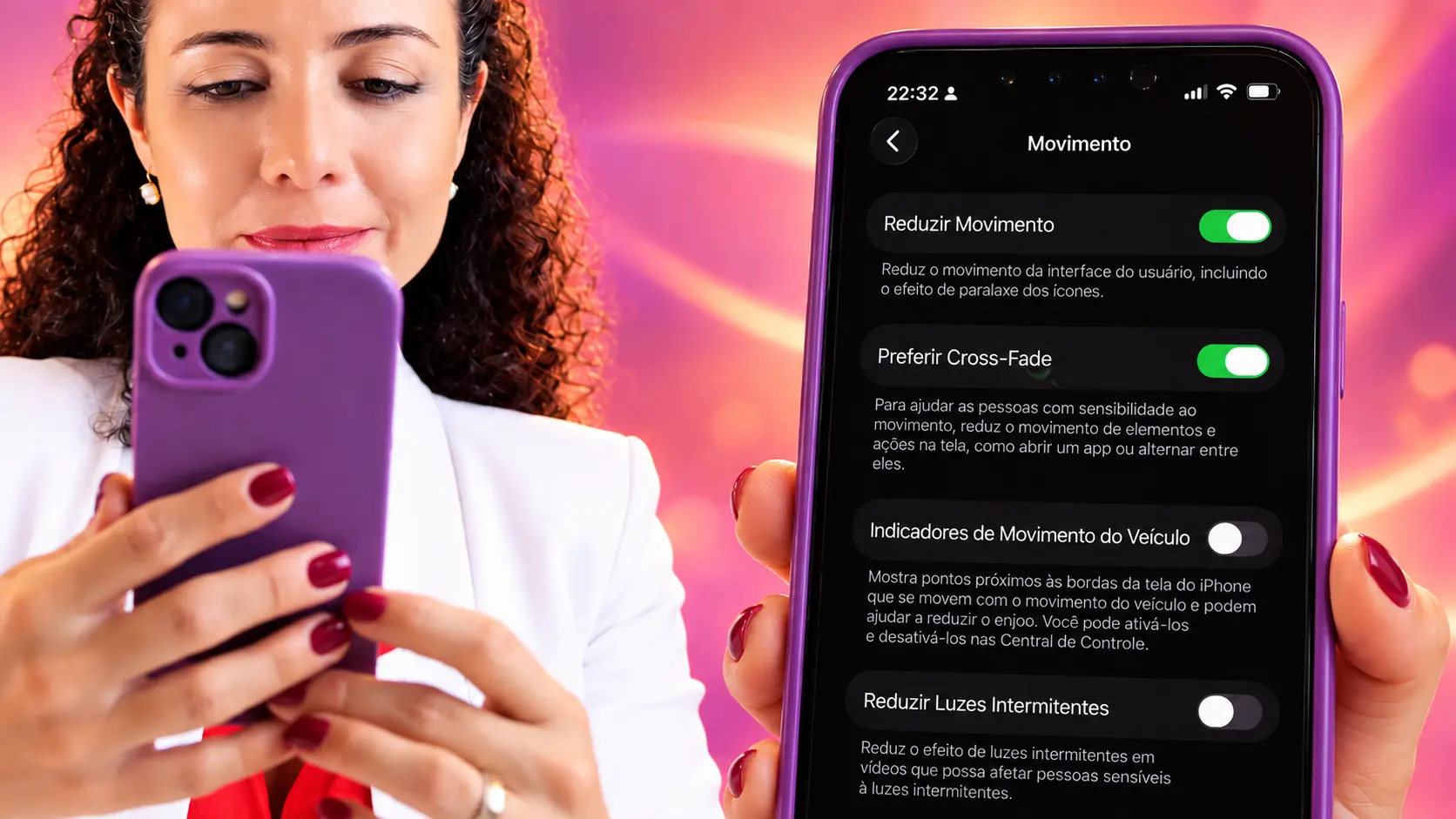
O nome mudou com o tempo. Nas primeiras versões, o ajuste se chamava Indicadores de Movimento do Veículo, como aparece na imagem desta página. Hoje o manual da Apple em português o chama de Indícios de Movimento do Veículo. Em inglês, o nome é Vehicle Motion Cues. Sites de tecnologia ainda usam nomes variados, como Dicas de Movimento, e isso confunde quem procura o ajuste no telefone. É o mesmo recurso.
Passo a passo no iPhone: as três configurações
O caminho é Ajustes, Acessibilidade e Movimento. Nessa tela ficam as três opções. Os nomes abaixo são os do manual atual da Apple, do iOS 27, e do próprio ajuste do iPhone. Em versões anteriores, o último item aparece como Indicadores de Movimento do Veículo.
- Abra os Ajustes do iPhone.
- Toque em Acessibilidade.
- Toque em Movimento.
- Ative Reduzir Movimento.
- Ative Preferir Cross-Fade, que aparece logo abaixo depois que o Reduzir Movimento é ligado.
- Toque em Indícios de Movimento do Veículo e escolha Ativado ou Automático.
Reduzir Movimento
A primeira configuração é a Reduzir Movimento. Ela reduz o movimento dos ícones e até da imagem de fundo do iPhone, aquele efeito em que o fundo parece se deslocar quando o telefone se inclina. No geral, ela diminui os movimentos dos aplicativos, dos ícones e da tela de fundo. Segundo a Apple, com ela ligada as transições de tela passam a usar um esmaecimento em vez do zoom ou do deslizamento, e algumas animações de aplicativos são desligadas. Com isso, chegam muito menos estímulos visuais ao cérebro.
Esse ponto é importantíssimo para quem tem cinetose. Os estímulos visuais em excesso são gatilhos importantes para quem se sente mal nessas situações de conflito de movimento.
Preferir Cross-Fade: transições suaves
A segunda configuração é a Preferir Cross-Fade. Ela faz a mudança de tela ser suave quando um aplicativo é aberto ou fechado. As telas não vão e voltam com movimento. Elas simplesmente aparecem e desaparecem de forma gradual, sem os movimentos bruscos de ir e vir que existem na troca de telas. A própria descrição do ajuste no iPhone diz que ele existe para ajudar as pessoas com sensibilidade ao movimento. Essa opção só fica visível depois que o Reduzir Movimento é ativado.
Indícios de Movimento do Veículo: as bolinhas na tela
A terceira configuração é a dos pontos, as famosas bolinhas. Quando ela está ativa, pequenos pontos ficam nas laterais da tela e se movem junto com o veículo. Eles podem ser pretos ou brancos, conforme as cores do que está na tela do iPhone, e hoje a cor também pode ser escolhida. Esses pontos indicam ao cérebro o movimento que está acontecendo. Se o carro acelera, freia ou faz uma curva, os pontos se deslocam, e a visão deixa de dizer ao cérebro que tudo está parado. Os pontos ficam nas bordas e não cobrem o texto, a foto ou o vídeo.
A Apple avisa que o recurso funciona melhor com a pessoa sentada voltada para a frente do veículo e que ele não deve ser usado por quem está dirigindo, nem em outras situações que exijam atenção à segurança.
Ativado ou automático: como usar as bolinhas no dia a dia
Ao tocar em Indícios de Movimento do Veículo, o iPhone oferece três opções: Ativado, Automático e Desativado. No modo Automático, os pontos aparecem quando o telefone detecta que está num carro ou em outro veículo rodoviário em movimento e somem quando o movimento para. No modo Ativado, os pontos ficam na tela o tempo todo.
A sugestão é deixar o recurso ativado de forma contínua, e não só no veículo. Assim ele também funciona quando a pessoa caminha olhando o telefone, uma situação em que o mesmo conflito acontece. Andando, o corpo se move e o celular mostra uma imagem parada, e os pontos passam ao cérebro as informações visuais do movimento que está acontecendo. Quem deixa o recurso ligado por alguns dias percebe como ele mostra, no carro, tanto as acelerações quanto as mudanças de direção, e como os pontos reagem na hora de frear. O vídeo no fim desta página tem um trecho gravado como passageira, com as bolinhas em ação.
Para ligar e desligar os pontos sem entrar nos Ajustes, o iPhone permite usar a Central de Controle. Basta abrir a Central de Controle, incluir o controle de Indícios de Movimento do Veículo e, a cada toque, escolher a opção desejada, entre o modo automático, ativar e desativar. Também dá para criar um atalho de acessibilidade para o recurso.
Como personalizar as bolinhas: cor, tamanho e quantidade
Desde o iOS 26, a Apple permite personalizar a aparência dos pontos. Em Ajustes, Acessibilidade, Movimento, Indícios de Movimento do Veículo e Personalizar Aparência, há três ajustes. O Padrão pode ser Normal, com pontos estáveis e previsíveis, ou Dinâmico, com uma experiência visual mais envolvente. A Cor pode ser escolhida, e a saturação se ajusta sozinha para manter o contraste com o que está atrás de cada ponto. Em Visibilidade, as opções Pontos Maiores e Mais Pontos aumentam o tamanho e a quantidade dos pontos.
Para quem tem cinetose, a configuração mais útil costuma ser a mais discreta que ainda seja percebida com o canto do olho. Pontos maiores ou em maior número ajudam quem não os nota nas bordas, e o padrão Normal evita acrescentar mais um estímulo visual a uma tela que já incomoda. Essa escolha é individual e depende de cada rotina.
iPad e MacBook também têm o recurso
As três configurações existem no iPad, no mesmo caminho de Ajustes, Acessibilidade e Movimento. No Mac, o Reduzir Movimento e os Indícios de Movimento do Veículo estão em Ajustes do Sistema, Acessibilidade e Movimento, com as mesmas opções de personalização de padrão, cor, pontos grandes e mais pontos. Segundo a Apple, o recurso do Mac está disponível nos notebooks, com três exceções listadas pela empresa, o MacBook Neo, o MacBook Air com chip M1 e o MacBook de 13 polegadas da linha profissional com chip M1 ou anterior. Quem trabalha no computador como passageiro, em viagens longas de carro ou ônibus, pode usar o mesmo recurso do iPhone.
E no Android? O Assistente de movimento do Google e os Galaxy da Samsung
Os celulares Android ganharam em 2026 um recurso equivalente, chamado pelo Google de Assistente de movimento, ou Assistência de movimento no menu em português. Ele mostra pequenas bolhas nas bordas da tela, que se movem em tempo real com os sensores de movimento do telefone e acompanham as curvas, as acelerações e as freadas do veículo. A explicação do Google é a mesma da Apple e a mesma da cinetose, ajudar o cérebro a sincronizar o que os olhos veem com o que o corpo sente.
Segundo o Google, o recurso exige um aparelho com o Android 17 ou mais recente e o Google Play Services atualizado. Por isso ele não aparece em celulares que ainda estão em versões anteriores do Android, de qualquer marca, e chega aos poucos conforme cada fabricante libera a atualização.
Como ativar no Android
- Abra o aplicativo Configurações.
- Toque no seu perfil e em Todos os serviços.
- Em Segurança pessoal e do dispositivo, toque em Assistência de movimento. Também dá para digitar o nome do recurso na busca do próprio aplicativo Configurações.
- Ative Iniciar em um veículo em movimento, para que as bolhas apareçam sozinhas quando o telefone detectar o movimento.
- Adicione o bloco Assistência de movimento às Configurações rápidas, para ligar e desligar o recurso com um toque.
O próprio Google recomenda fazer as duas coisas, ativar a detecção automática e adicionar o bloco às Configurações rápidas, porque o aparelho nem sempre consegue detectar que está num veículo em movimento. Quando o recurso é ativado sozinho, chega uma notificação silenciosa, e um toque nela desliga o recurso naquela viagem. Na opção Personalizar, dá para ajustar a opacidade das bolhas, o tema de cores, a forma e uma randomização que muda cor e formato a cada poucos segundos.
Samsung Galaxy: One UI 9 e Redução de animações
Nos Galaxy da Samsung, o Assistente de movimento é o mesmo recurso do Google, e por isso depende do Android 17, que a Samsung distribui com o One UI 9. Segundo a Samsung, a expectativa é que o One UI 9 chegue à linha Galaxy S26 no segundo semestre de 2026, e os demais aparelhos recebem a atualização depois, conforme o calendário de cada modelo. O caminho é o mesmo descrito acima, pela busca do aplicativo Configurações ou pela seção Segurança pessoal e do dispositivo.
Os Galaxy também têm, há mais tempo, o equivalente ao Reduzir Movimento do iPhone. Chama-se Redução de animações e fica em Configurações, Acessibilidade, Melhorias de visão e Redução de animações. Segundo a Samsung, ele minimiza ou remove os efeitos de movimento que acontecem entre as páginas e no uso dos aplicativos. Para quem tem cinetose, é a primeira configuração a ligar, mesmo nos aparelhos que ainda não receberam o Android 17.
Funciona mesmo? O que a teoria e os estudos dizem
O que confunde o sistema sensorial e gera os sintomas é a imagem plana e estática da tela. Os pontos dão ao cérebro um indicador visual do movimento que está acontecendo, e a visão deixa de contradizer o labirinto. Na teoria, faz todo o sentido, e a experiência de cada paciente vai dizer o quanto ajuda na prática. É uma configuração que passa a ser indicada a todos os pacientes com cinetose, e o relato de quem já usou é bem-vindo na consulta e nos comentários do vídeo.
Os estudos publicados apontam na mesma direção, com ressalvas. Uma revisão de 2024 na revista Ergonomics reuniu as pesquisas sobre sinais visuais dentro de veículos e concluiu que eles podem reduzir o enjoo do movimento em algumas configurações, e que cada tipo de sinal funciona melhor quando aparece na visão periférica, e não só no centro do olhar. É o que as bolinhas nas bordas fazem. Um estudo de 2026 feito na estrada, com passageiros usando óculos de realidade virtual, mostrou que sinais visuais baseados na aceleração do veículo, mais discretos, reduziram o enjoo tanto quanto os sinais que mostram a velocidade o tempo todo, e distraíram menos da tarefa que a pessoa estava fazendo.
Nem todo estudo encontrou benefício. Uma pesquisa de 2021 em simulador, com passageiros sentados de costas para o movimento, não achou diferença ao acrescentar sinais visuais à vista normal do interior do veículo. Os próprios autores sugerem que, quando a pessoa já enxerga o interior do veículo, o ganho de um sinal a mais pode ser pequeno. A situação do celular é diferente, porque os olhos ficam presos a uma tela parada, e nela o sinal pode fazer mais diferença. A Apple e o Google dizem que os pontos podem ajudar a reduzir o enjoo, e não que resolvem todos os casos. Quem tem cinetose forte continua precisando dos outros cuidados e, quando necessário, do tratamento.
Outros cuidados para não enjoar com o celular no carro
As bolinhas reduzem o conflito, mas não eliminam o movimento do carro, e o enjoo ao usar o celular no carro pode continuar em quem é muito sensível. Quem enjoa com facilidade ganha ao combinar o recurso com os cuidados já conhecidos, como sentar no banco da frente, olhar para a frente e para o horizonte e fazer pausas na leitura. Na prática, mensagens curtas e áudios costumam incomodar menos do que ler um texto comprido ou assistir a um vídeo. Os serviços de saúde britânicos também recomendam evitar refeições pesadas antes da viagem e manter ar fresco no veículo. A lista completa, com a escolha do banco em cada meio de transporte, os remédios que podem ser usados antes de viajar e a reabilitação vestibular, está na orientação sobre cinetose.
Quando procurar o otorrino
Enjoar de vez em quando ao ler no carro é comum e não exige tratamento. A avaliação está indicada quando o enjoo se repete em toda viagem, vem com tontura ou vômitos, faz a pessoa evitar passeios e deslocamentos ou aparece também fora do carro. Nesses casos é preciso confirmar que se trata de cinetose e afastar outras causas de tontura, inclusive a enxaqueca vestibular, que anda junto com a sensibilidade ao movimento. Na criança que enjoa muito no carro, a tontura fora das viagens pode ter outras explicações, tratadas em tontura em crianças.
Na consulta com otorrino na OtoCare, a história e o exame definem o diagnóstico, as configurações do celular entram como parte das orientações, e os casos que limitam a vida recebem o tratamento adequado, com remédios para as viagens ou com a reabilitação vestibular, feita na clínica.
Vídeo: as configurações do iPhone para a cinetose
No vídeo, por que o celular dá enjoo no carro, quem tem cinetose, as três configurações do iPhone passo a passo e um trecho gravado como passageira, com as bolinhas reagindo às acelerações e às freadas.
Perguntas frequentes
Para que servem as bolinhas na tela do iPhone?
Para reduzir o enjoo de quem usa o celular como passageiro. As bolinhas são os Indícios de Movimento do Veículo, um recurso de acessibilidade que se move junto com o carro e avisa ao cérebro que o corpo está em movimento, diminuindo o conflito entre a visão e o labirinto que causa a cinetose.
Como ativar as bolinhas na tela do iPhone para não enjoar?
Em Ajustes, Acessibilidade, Movimento e Indícios de Movimento do Veículo, escolha Ativado ou Automático. Nas versões mais antigas do iOS, o ajuste se chama Indicadores de Movimento do Veículo. O recurso existe a partir do iOS 18.
Como tirar as bolinhas da tela do iPhone?
No mesmo caminho, Ajustes, Acessibilidade, Movimento e Indícios de Movimento do Veículo, escolha Desativado. Se o controle estiver na Central de Controle, dá para desligar os pontos por ali também.
Por que as bolinhas do iPhone são pretas ou brancas?
A cor acompanha o que está na tela, para manter o contraste com o fundo de cada ponto. Em telas claras os pontos tendem a ficar escuros, e em telas escuras, claros. Desde o iOS 26, a cor pode ser escolhida em Personalizar Aparência.
O iPhone tem um modo cinetose?
Não existe um ajuste com esse nome. O que existe são as três configurações de Movimento, em Acessibilidade, que juntas funcionam como um modo para quem tem cinetose: Reduzir Movimento, Preferir Cross-Fade e Indícios de Movimento do Veículo.
Reduzir Movimento no iPhone serve para quê?
Ele diminui o movimento dos ícones, da imagem de fundo e das transições entre as telas, que passam a esmaecer em vez de deslizar. Com menos estímulo visual, a tela incomoda menos quem tem sensibilidade ao movimento.
O Android tem a função contra enjoo no carro?
Tem. Chama-se Assistente de movimento, do Google, e mostra bolhas nas bordas da tela que acompanham o movimento do veículo. Exige o Android 17 ou mais recente e o Google Play Services atualizado.
A Samsung tem modo cinetose?
Os Galaxy recebem o Assistente de movimento com o One UI 9, que traz o Android 17. Além disso, os Galaxy têm a Redução de animações, em Configurações, Acessibilidade e Melhorias de visão, que reduz os movimentos da interface como o Reduzir Movimento do iPhone.
Xiaomi e Motorola têm os indicadores de movimento?
O recurso do Google não é exclusivo de uma marca. Qualquer celular com Android 17 e Google Play Services atualizado pode recebê-lo, e por isso a disponibilidade depende da atualização que cada fabricante libera para cada modelo.
O que é Vehicle Motion Cues em português?
É o nome em inglês dos Indícios de Movimento do Veículo, chamados de Indicadores de Movimento do Veículo nas primeiras versões do iOS. São os pontos animados nas bordas da tela do iPhone, do iPad e do Mac.
As bolinhas funcionam no iPad e no MacBook?
Funcionam. No iPad o caminho é o mesmo do iPhone. No Mac, o recurso fica em Ajustes do Sistema, Acessibilidade e Movimento, nos notebooks, com exceção do MacBook Neo, do MacBook Air com M1 e do modelo profissional de 13 polegadas com M1 ou anterior.
Posso usar os indícios de movimento dirigindo?
Não. A Apple orienta que o recurso é para passageiros e não deve ser usado por quem está dirigindo nem em outras situações que exijam atenção à segurança. Quem dirige já tem bem menos enjoo, porque olha para a estrada, antecipa o movimento e o controla.
As bolinhas funcionam no ônibus, no trem e no avião?
A detecção automática da Apple foi feita para carros e outros veículos rodoviários, e o recurso funciona melhor com a pessoa sentada de frente. No modo Ativado, os pontos ficam na tela em qualquer situação e reagem ao movimento que os sensores do aparelho captam, inclusive caminhando. Vale testar em cada meio de transporte.
As bolinhas atrapalham a leitura?
Elas ficam nas bordas e não cobrem o conteúdo. A Apple as desenhou para não interferir no que a pessoa está fazendo, e o estudo de 2026 com sinais discretos mostrou pouca distração da tarefa. Quem achar os pontos muito visíveis pode deixar o padrão Normal e a cor mais suave.
Criança que enjoa com o celular no carro pode usar o recurso?
Pode. É um ajuste do aparelho, sem restrição de idade, e a cinetose é muito frequente nas crianças. Quando o enjoo é intenso ou vem com tontura fora das viagens, a avaliação com o otorrino define a causa e o tratamento.
Enjoar ao mexer no celular no carro é normal?
É comum, mas não acontece com todo mundo. Só quem tem predisposição à cinetose sente enjoo com o conflito entre a tela parada e o movimento do carro. Quando se repete em toda viagem e limita a rotina, merece avaliação.
Referências
- VILELA, Larissa. Cinetose: soluções da Apple para evitar o problema nos seus aparelhos móveis iPhone, iPad e MacBook. YouTube, 24 jan. 2026. 1 vídeo (8 min 32 s). Disponível em: https://youtu.be/nvie6njKtCc. Acesso em: 2 out. 2026.
- APPLE. Use o iPhone com mais conforto ao viajar em um veículo. Manual de Uso do iPhone, iOS 27. Cupertino: Apple, 2026. Disponível em: https://support.apple.com/pt-br/guide/iphone/iph55564cb22/ios. Acesso em: 2 out. 2026.
- APPLE. Personalize o movimento na tela do iPhone. Manual de Uso do iPhone, iOS 27. Cupertino: Apple, 2026. Disponível em: https://support.apple.com/pt-br/guide/iphone/iph0b691d3ed/ios. Acesso em: 2 out. 2026.
- APPLE. Reduzir movimentos da tela do iPhone, iPad ou iPod touch. Suporte da Apple. Cupertino: Apple, [s.d.]. Disponível em: https://support.apple.com/pt-br/111781. Acesso em: 2 out. 2026.
- APPLE. Altere o ajuste Movimento para acessibilidade no Mac. Manual do Usuário do macOS. Cupertino: Apple, 2026. Disponível em: https://support.apple.com/pt-br/guide/mac-help/mchla3c4f1da/mac. Acesso em: 2 out. 2026.
- APPLE. Apple anuncia novos recursos de acessibilidade, incluindo rastreamento de olhos, Music Haptics e Vocal Shortcuts. Apple Newsroom, 15 maio 2024. Disponível em: https://www.apple.com/br/newsroom/2024/05/apple-announces-new-accessibility-features-including-eye-tracking/. Acesso em: 2 out. 2026.
- GOOGLE. Usar o assistente de movimento para ajudar a reduzir o enjoo. Ajuda do Android. Mountain View: Google, 2026. Disponível em: https://support.google.com/android/answer/18105165?hl=pt-BR. Acesso em: 2 out. 2026.
- SAMSUNG. Acessibilidade: telefonia. Samsung Brasil, [s.d.]. Disponível em: https://www.samsung.com/br/sustainability/accessibility/mobile/. Acesso em: 2 out. 2026.
- SAMSUNG. Galaxy S26 e o roadmap de atualizações: One UI 8.5, One UI 9 e o compromisso de 7 anos. Samsung Brasil, 2026. Disponível em: https://www.samsung.com/br/campaign/ecosystem/mobile/buying-guide/one-ui-update-roadmap/. Acesso em: 2 out. 2026.
- EMOND, W.; BOHRMANN, D.; ZARE, M. Will visual cues help alleviating motion sickness in automated cars? A review article. Ergonomics, v. 67, n. 6, p. 772–800, 2024. Disponível em: https://pubmed.ncbi.nlm.nih.gov/37981841/. Acesso em: 2 out. 2026.
- QIU, Z. et al. Acceleration or velocity? Exploring minimally disruptive visual motion cues for reducing motion sickness in passenger VR. Applied Ergonomics, v. 135, art. 104778, 2026. Disponível em: https://pubmed.ncbi.nlm.nih.gov/41871509/. Acesso em: 2 out. 2026.
- DE WINKEL, K. N. et al. Efficacy of augmented visual environments for reducing sickness in autonomous vehicles. Applied Ergonomics, v. 90, art. 103282, 2021. Disponível em: https://pubmed.ncbi.nlm.nih.gov/33065467/. Acesso em: 2 out. 2026.
- NATIONAL HEALTH SERVICE. Motion sickness. Londres: NHS, [s.d.]. Disponível em: https://www.nhs.uk/conditions/motion-sickness/. Acesso em: 2 out. 2026.
Cinetose em Brasília: avaliação na OtoCare
Enjoo em toda viagem, tontura ao usar o celular no carro ou passeios evitados por causa do mal-estar merecem avaliação. Na consulta com otorrino na OtoCare, no Noroeste de Brasília, a cinetose é confirmada, outras causas de tontura são afastadas e o tratamento é definido para cada caso, junto com as orientações sobre o uso do celular e, quando necessário, a reabilitação vestibular. Outras orientações estão na página de orientações aos pacientes.